
Sınav Oluşturucu Nasıl Kullanılır? Adım Adım Rehber
Sınav Oluşturucu ile yazılı kâğıdı, yaprak test ya da deneme sınavını dakikalar içinde hazırlarsınız: soruları yazın ya da Word'den yapıştırın, PDF'ten kırpın, başlığı doldurun ve A4 kâğıdı PDF olarak indirin. Ücretsizdir ve her şey tarayıcınızda çalışır.
Sınav Oluşturucu nasıl kullanılır? Video · 1:08
Word'den soru yapıştırma, PDF'ten soru kırpma, sayfa düzeni, A-B kitapçığı ve sınav, cevap anahtarı ile optik formun birlikte hazırlanması. YouTube'da aç ↗
Kimler için?
- Yazılı ve test sınavı hazırlayan öğretmenler
- Yaprak test ve deneme hazırlayan kurs ve dershaneler
- Soru havuzundan hızlıca test kâğıdı çıkarmak isteyen yayınevi editörleri
Adım adım kullanım
-
1Sınav türünü ve bilgilerini girin
Sınav sekmesinde Yazılı Kâğıdı, Yaprak Test ya da Deneme Sınavı hazır ayarlarından birini seçin. Ders adı, sınıf/şube, okul adı, test başlığı (birden çok satır olabilir) ve açıklamayı yazın; sağdaki A4 önizleme anında güncellenir.
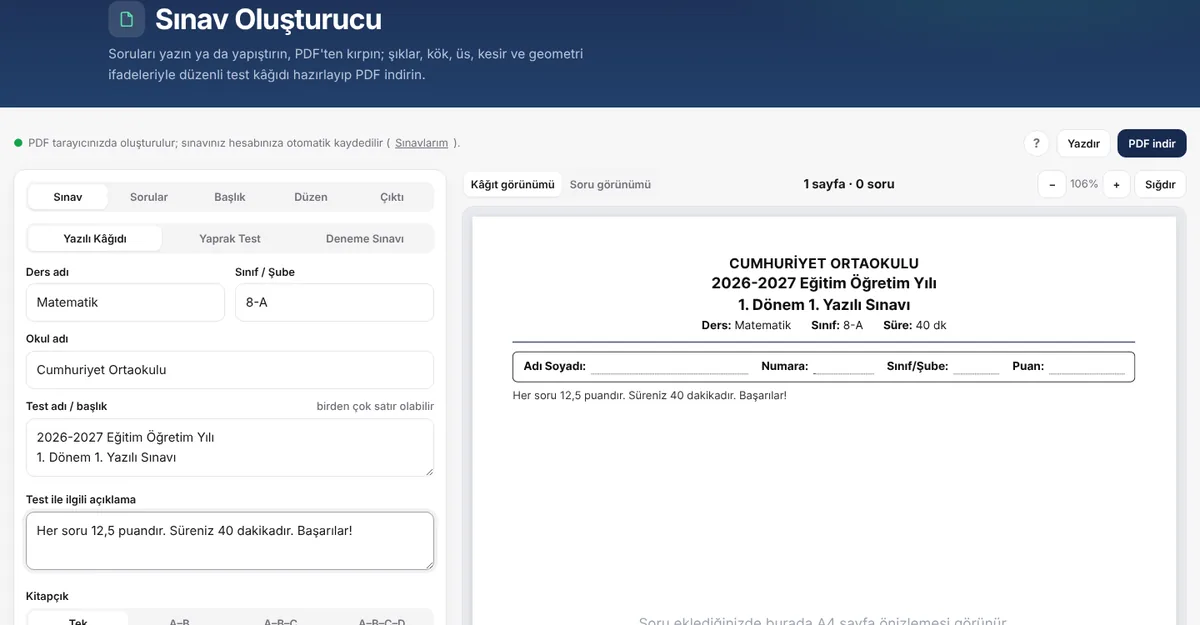
Sınav sekmesi: ders, sınıf, okul adı, test başlığı ve açıklama alanları ile A4 önizleme -
2Soruları metin olarak yapıştırın
Sorular sekmesinde “Metin yapıştır” penceresini açın. Word'den kopyaladığınız sorularda numaralar yeni soru, A) … E) satırları seçenek, I. II. III. satırları öncül olarak tanınır; “Cevap: C” satırı doğru cevabı işaretler. Sağ tarafta ayrıştırılan sorular önizlenir.
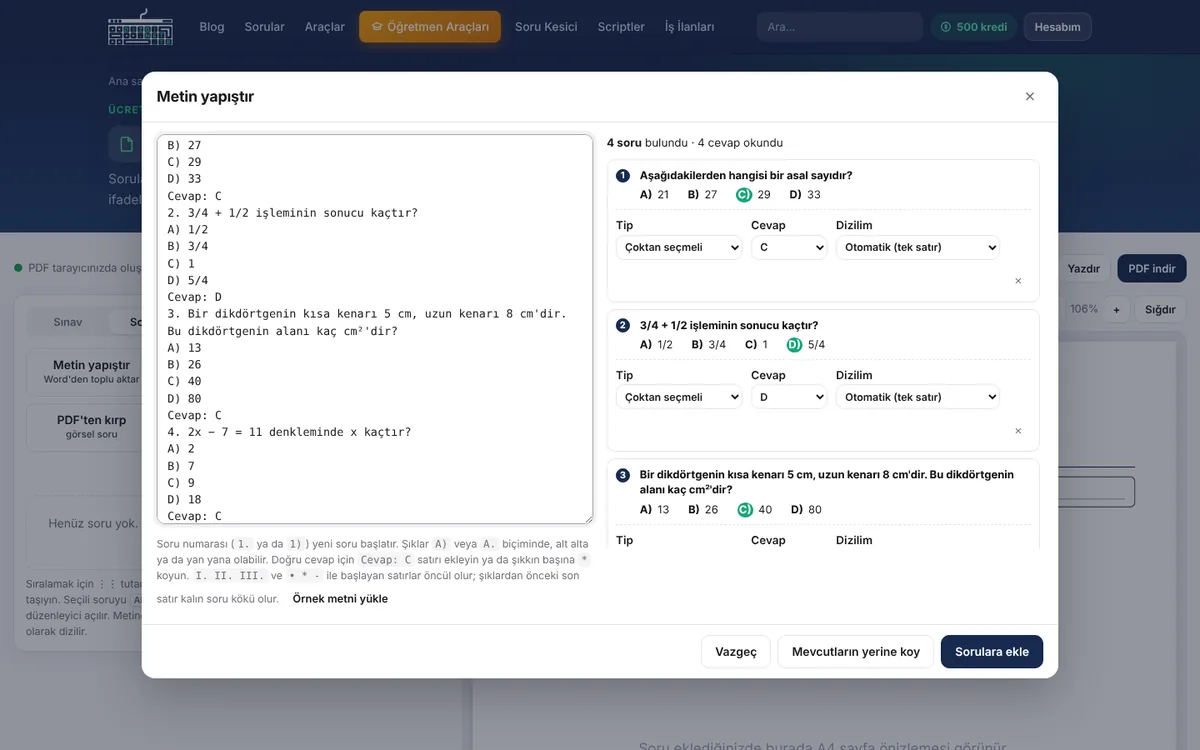
Metin yapıştır penceresi: solda yapıştırılan sorular, sağda otomatik tanınan sorular ve seçenekler -
3Soru listesini düzenleyin
“Sorulara ekle” ile sorular listeye girer. Kartları ⋮⋮ tutamağından sürükleyerek sıralayın, yeşil harfe tıklayıp doğru cevabı değiştirin. “+ Çoktan seçmeli” ve “+ Açık uçlu” ile Soru Editörü'nde denklem, çizim ve tablo içeren sorular da yazabilirsiniz.
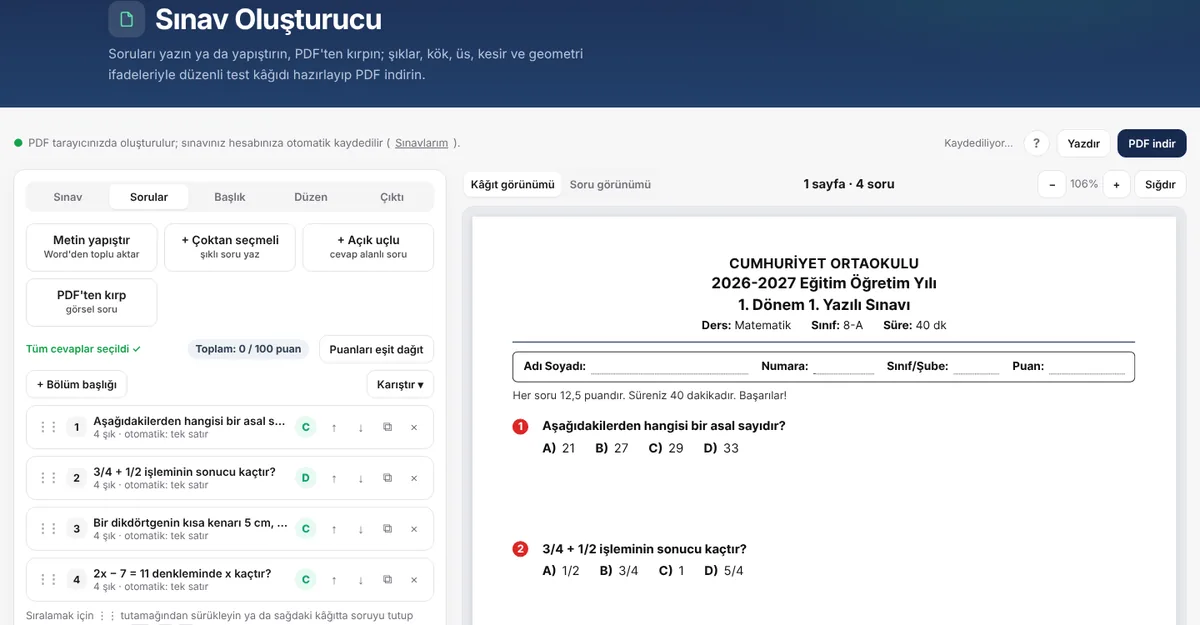
Sorular sekmesinde eklenen sorular ve A4 kâğıtta yerleşimi -
4PDF'ten soru kırpın
“PDF'ten kırp” ile bir ya da birden çok PDF açın; sorunun çevresine dikdörtgen çizin, doğru cevabı A–E ile işaretleyip Tamam'a basın. Pencere açık kalır, sıradaki soruyu kırpabilirsiniz. PDF bilgisayarınızdan çıkmaz; sayfalar tarayıcıda açılır.
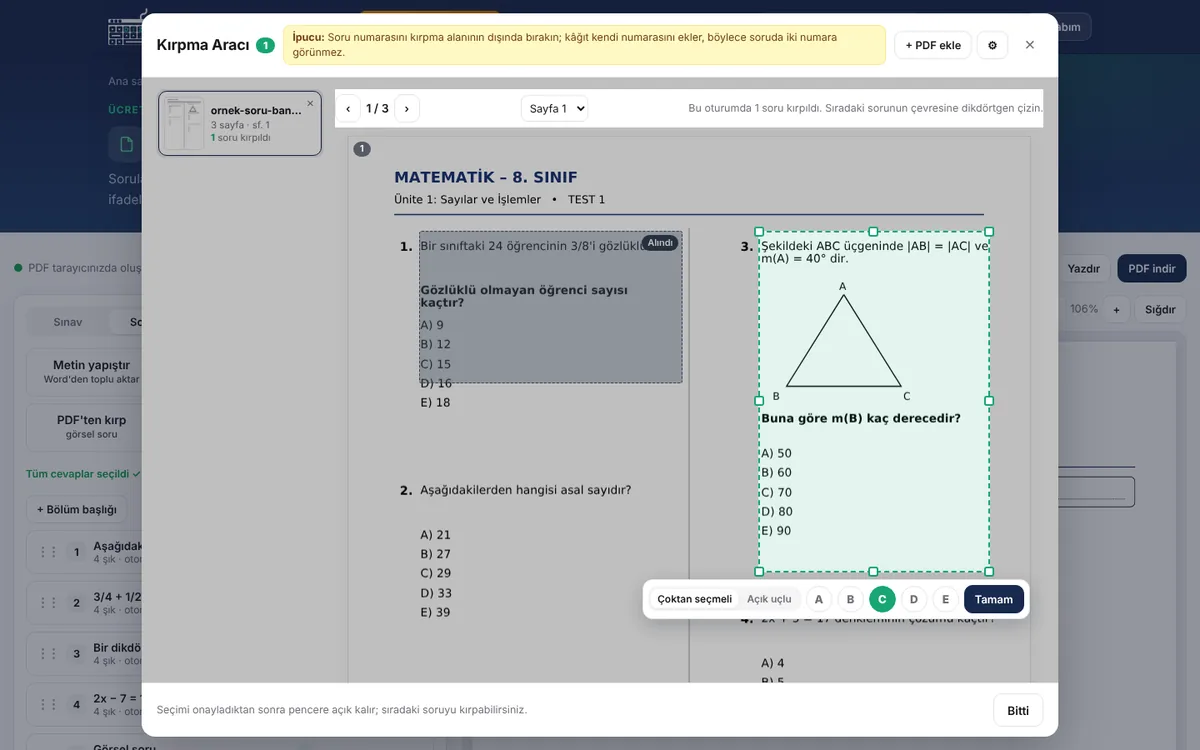
Kırpma aracı: PDF sayfasında seçilen soru alanı ve A–E cevap seçimi -
5A4 önizlemeyi kontrol edin
Kâğıt görünümü A4 sayfayı birebir gösterir. Soruyu tutup başka sütuna ya da sayfaya bırakabilir, tıklayarak düzenleyebilirsiniz; numaralar kendiliğinden güncellenir.
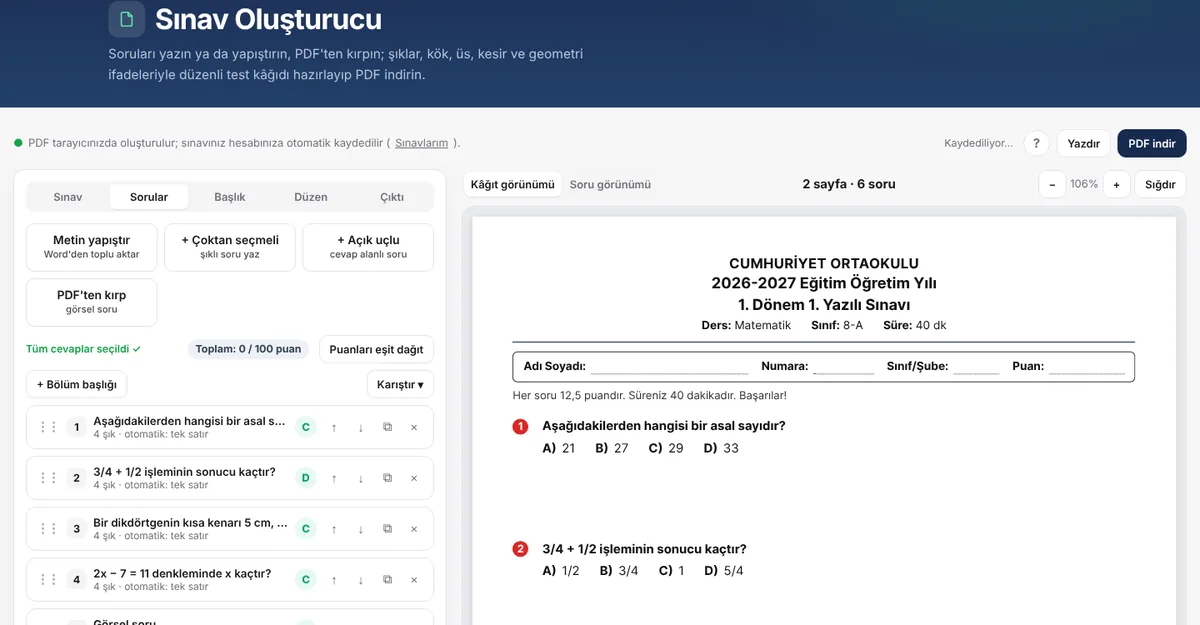
A4 sınav kâğıdı önizlemesi: okul başlığı, ad-soyad alanı ve iki sütunda sorular -
6Düzen ayarlarını yapın
Düzen sekmesinde numara biçimini, tek/iki sütunu, orta çizgiyi, yazı boyutunu ve soru arası boşluğu ayarlayın. Başlık sekmesinden tarih, süre, logo ve başlık düzenini değiştirebilirsiniz.
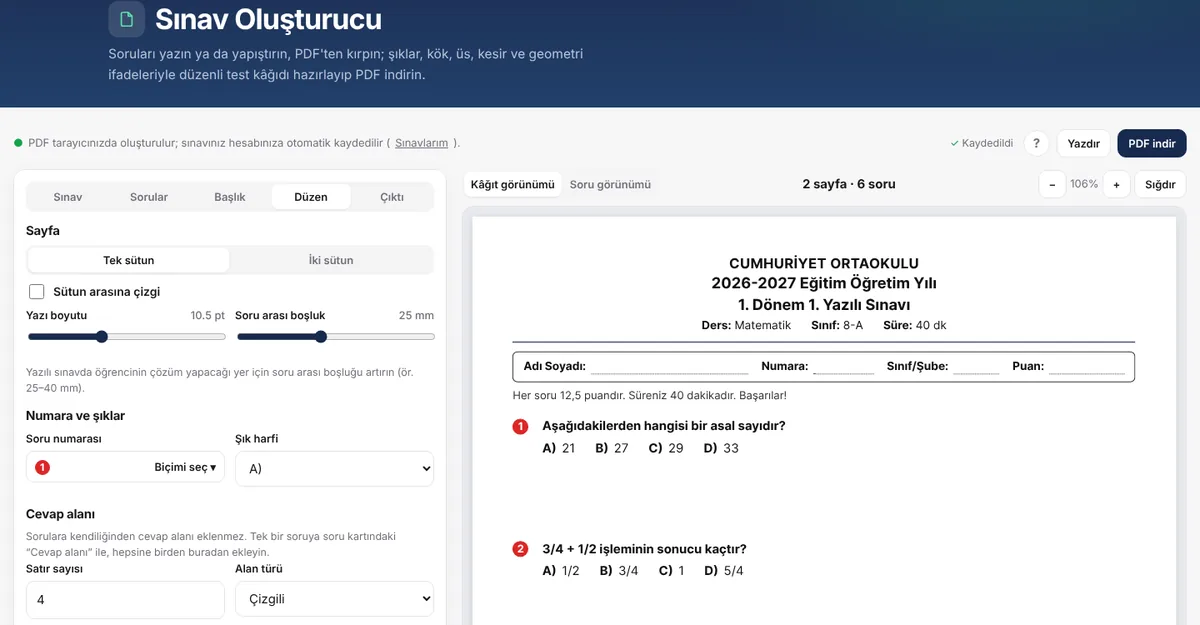
Düzen sekmesi: sütun, yazı boyutu ve soru arası boşluk ayarları -
7Kâğıdı hazırlayıp indirin
Sınav sekmesinde cevap anahtarı ve optik form eklerini seçip “Kâğıdı Hazırla”ya basın. Sınav PDF'i, ayrı cevap anahtarı ve optik form oluşturulur; önizleyip tek tek ya da ZIP olarak toplu indirin.
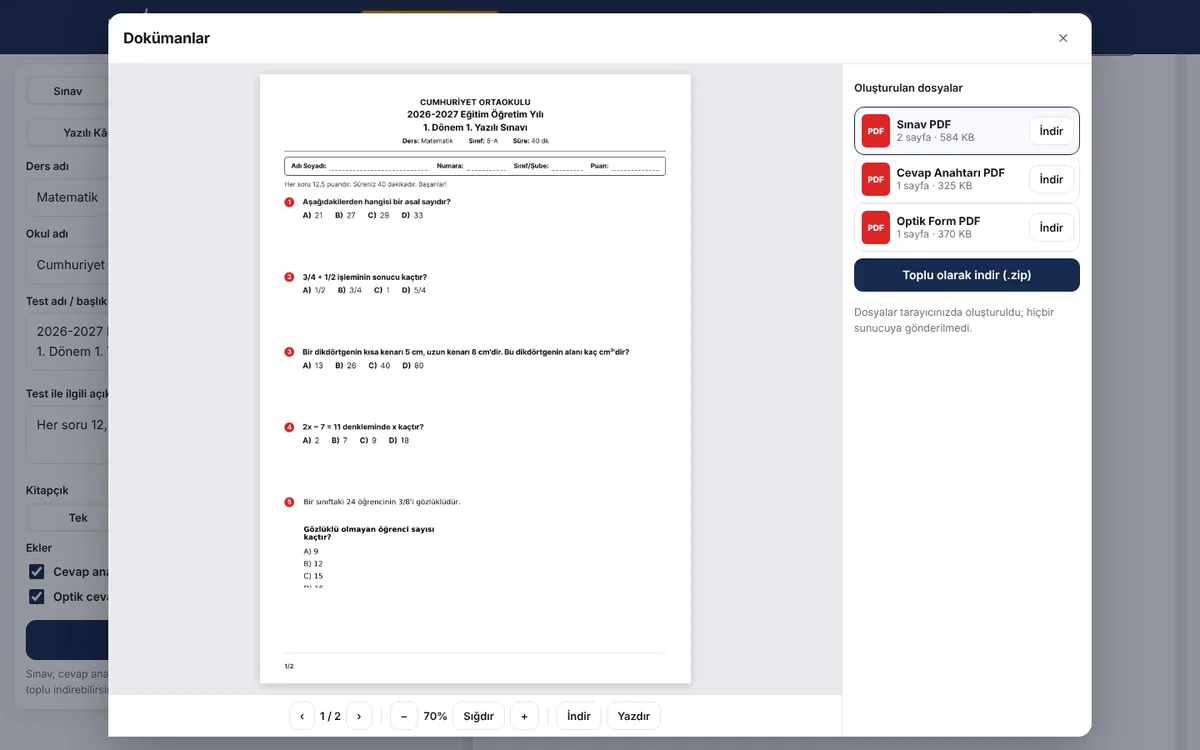
Dokümanlar penceresi: sınav PDF'i, cevap anahtarı ve optik form önizleme ve indirme
İpuçları
- Kopya riskini azaltmak için A–B (ya da A–B–C–D) kitapçık seçin; sorular bölüm içinde karışır, cevap anahtarı otomatik güncellenir.
- Kırparken soru numarasını alanın dışında bırakın; kâğıt kendi numarasını ekler.
- İki sütunlu düzen sayfa sayısını azaltır; uzun paragraf sorularında tek sütun daha okunaklıdır.
- Giriş yaptıysanız sınavınız hesabınızdaki “Sınavlarım” bölümüne otomatik kaydedilir.
- Öğreticiyi ? düğmesiyle istediğiniz an yeniden başlatabilirsiniz.
Sık sorulan sorular
Sınav Oluşturucu ücretsiz mi?
Evet. Üyelik, kredi ya da filigran yoktur; sınavı istediğiniz kadar PDF olarak indirebilir ve yazdırabilirsiniz.
Sorularım sunucuya yükleniyor mu?
Metin ayrıştırma, PDF kırpma ve PDF oluşturma tarayıcınızda yapılır. Giriş yaptıysanız sınavınız yalnızca sizin görebileceğiniz şekilde hesabınıza kaydedilir.
Word'deki sorularımı nasıl aktarırım?
Soruları kopyalayıp Metin yapıştır penceresine yapıştırın; numaralar, seçenekler ve “Cevap: C” satırları otomatik tanınır.
Cevap anahtarı ve optik form hazırlanabilir mi?
Evet. Ekler bölümünden cevap anahtarını (ayrı PDF) ve optik cevap kâğıdını seçin; Kâğıdı Hazırla hepsini birlikte oluşturur.
PDF'teki görsel soruları ekleyebilir miyim?
Evet. PDF'ten kırp aracıyla sorunun çevresine dikdörtgen çizip doğru cevabı işaretlemeniz yeterlidir.
Diğer rehber: PDF Soru Kesici nasıl kullanılır? →
Sınav Oluşturucu ile hemen başlayın
Rehberdeki adımları kendi dosyanızla deneyin.