
PDF Soru Kesici Nasıl Kullanılır? Adım Adım Rehber
Soru bankası, deneme ya da ders kitabı PDF'inizi yükleyin; soru kesici soru numaralarını, testleri ve üniteleri okuyup her soruyu ayrı bir kutuya alır. Bu rehberde yüklemeden indirmeye kadar tüm adımları gerçek ekran görüntüleriyle anlatıyoruz.
Soru Kesici nasıl kullanılır? Video · 1:06
PDF'teki soruları otomatik bulma, bağlı soruların üst metniyle birlikte kesilmesi, kutuları düzenleme ve vektörel PDF ya da PNG olarak dışa aktarma. YouTube'da aç ↗
Kimler için?
- Video çözüm ve akıllı tahta içeriği hazırlayan öğretmenler
- Soru havuzu oluşturan yayınevleri ve dizgiciler
- Soru bankasındaki soruları tek tek dosya hâlinde arşivlemek isteyen herkes
Adım adım kullanım
-
1PDF'inizi yükleyin
Giriş yaptıktan sonra Soru Kesici sayfasındaki alana PDF'i sürükleyin ya da “Bilgisayardan seç” ile seçin. Birden çok PDF seçerseniz ad sırasıyla tek belgede birleştirilir.
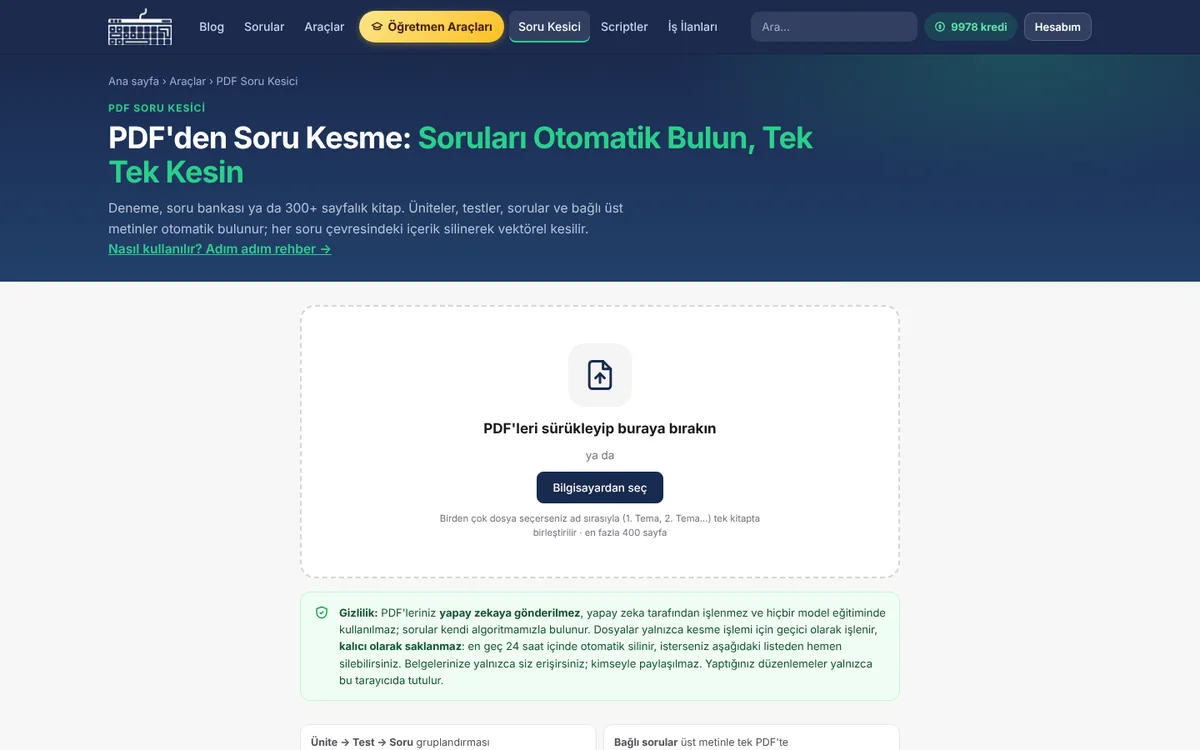
Soru Kesici PDF yükleme alanı: PDF'i sürükleyip bırakma kutusu -
2Ne kesmek istediğinizi seçin
Yükleme sırasında bir pencere açılır: Tüm soruları bul, Belli sayfaları bul, Ünite / test seç ya da Manuel seçim. Kalın bir kitaptan yalnız bir test çıkaracaksanız “Belli sayfaları bul” deyip sayfa numaralarını yazın (ör. 45-52, 60); yalnız o sayfalar taranır ve saniyeler sürer.
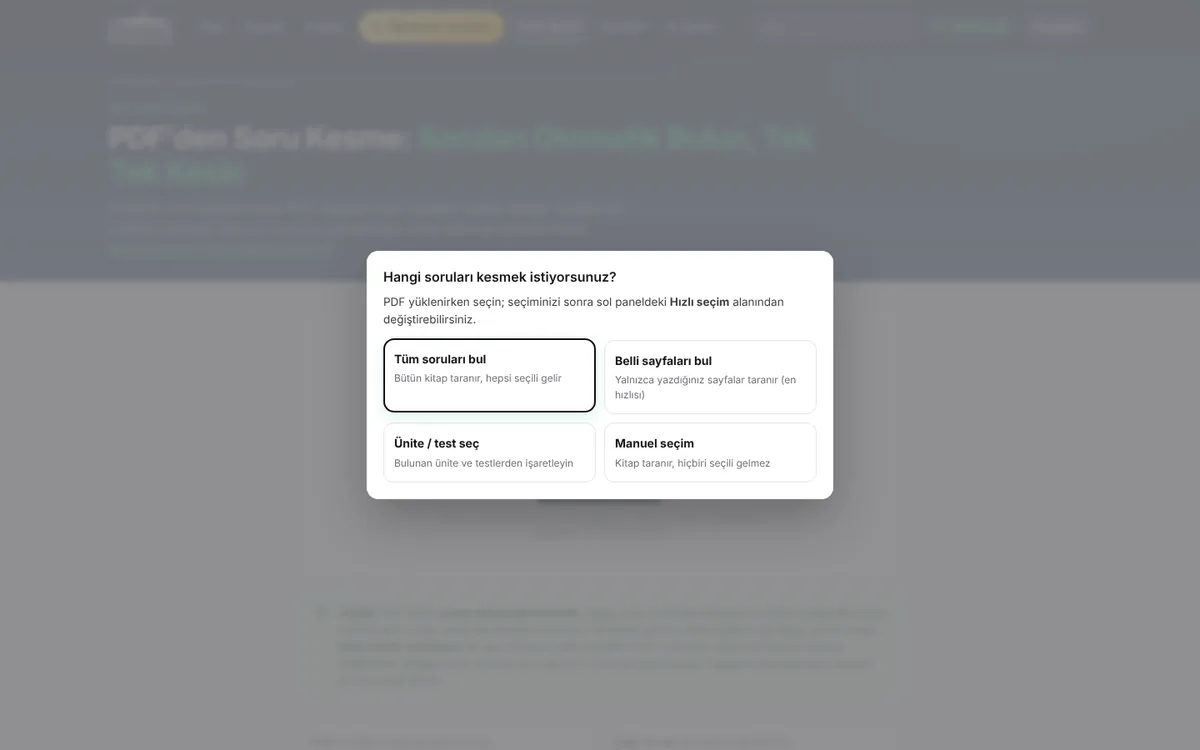
Yükleme sonrası seçim penceresi: tüm sorular, belli sayfalar, ünite/test ve manuel seçenekleri -
3Soruları ve bağlı üst metinleri kontrol edin
Sorular mavi, birden çok soruya ait ortak metin (paragraf, tablo, grafik) turuncu kutuyla gösterilir. “5 ve 6. soruları … cevaplayınız” yönergesi kesime alınmaz; ortak metin ilgili sorulara otomatik bağlanır. Kutuyu taşıyabilir, köşesinden boyutlandırabilir, eksik soruyu “Soru” aracıyla çizebilirsiniz.
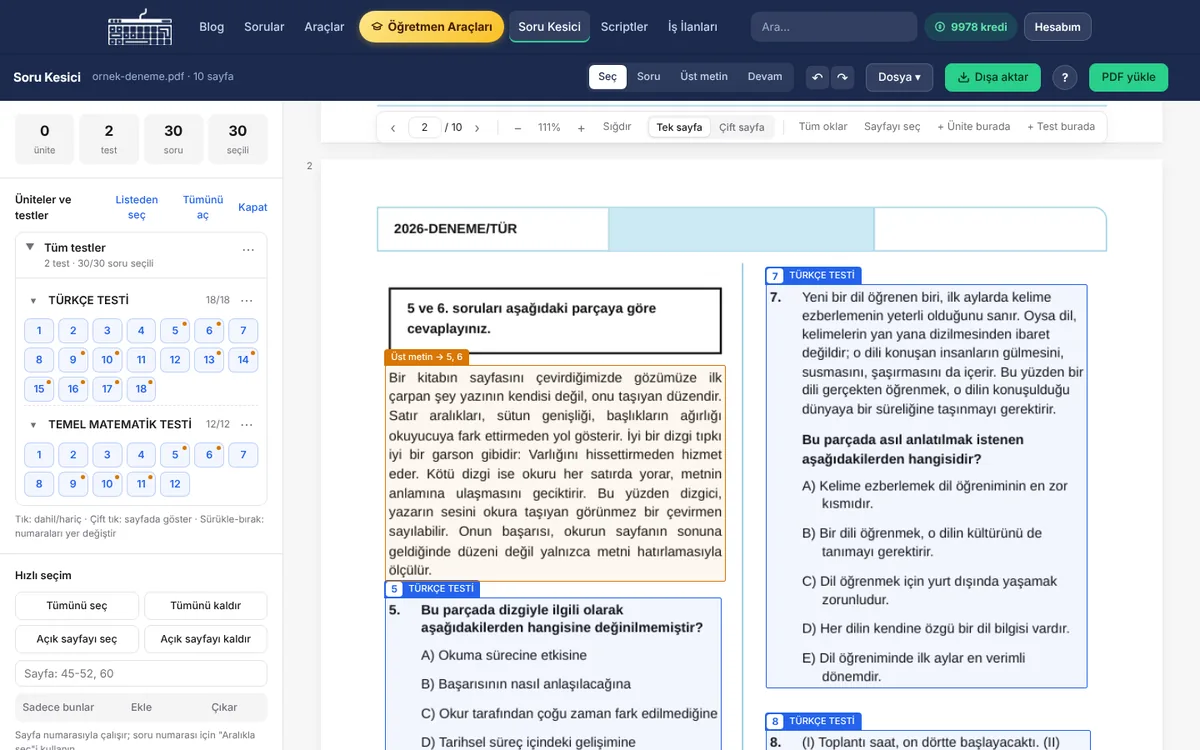
Soru Kesici çalışma ekranı: soru kutuları ve sorulara bağlanmış üst metin -
4Ünite ve testlerden seçim yapın
Sol paneldeki ağaçta üniteler, testler ve soru numaraları listelenir; numaraya tıklayarak soruyu dahil edin ya da çıkarın. Ağacın üstündeki “Listeden seç” ile testleri işaretleyebilir, isterseniz seçtiklerinizden rastgele belirli sayıda soru aldırabilirsiniz.
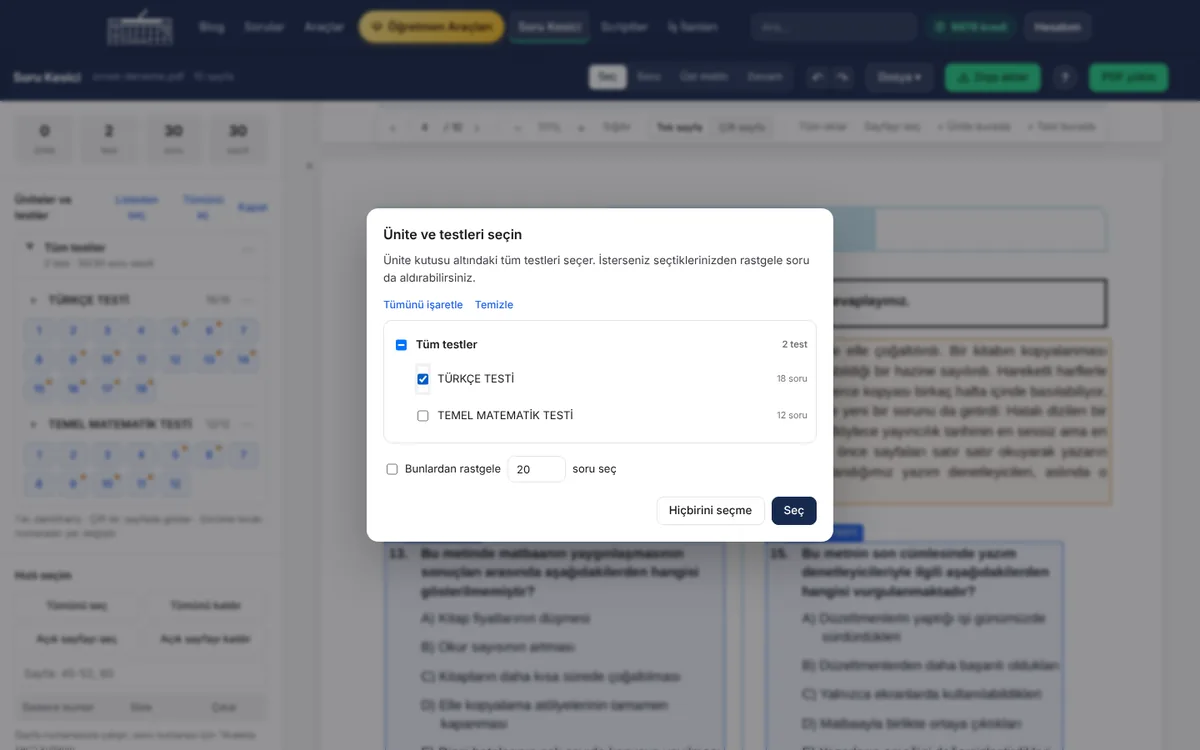
Ünite ve test listesinden seçim penceresi ve rastgele soru seçeneği -
5Hızlı seçimle seçimi değiştirin
“Hızlı seçim” alanında tümünü seçebilir ya da kaldırabilir, açık sayfayı ekleyip çıkarabilir, sayfa numarası yazarak yalnız o sayfaları alabilirsiniz. Taranmamış bir sayfa yazarsanız o sayfa da taranır. “Rastgele seç” ünite ya da testten karışık soru seçer.
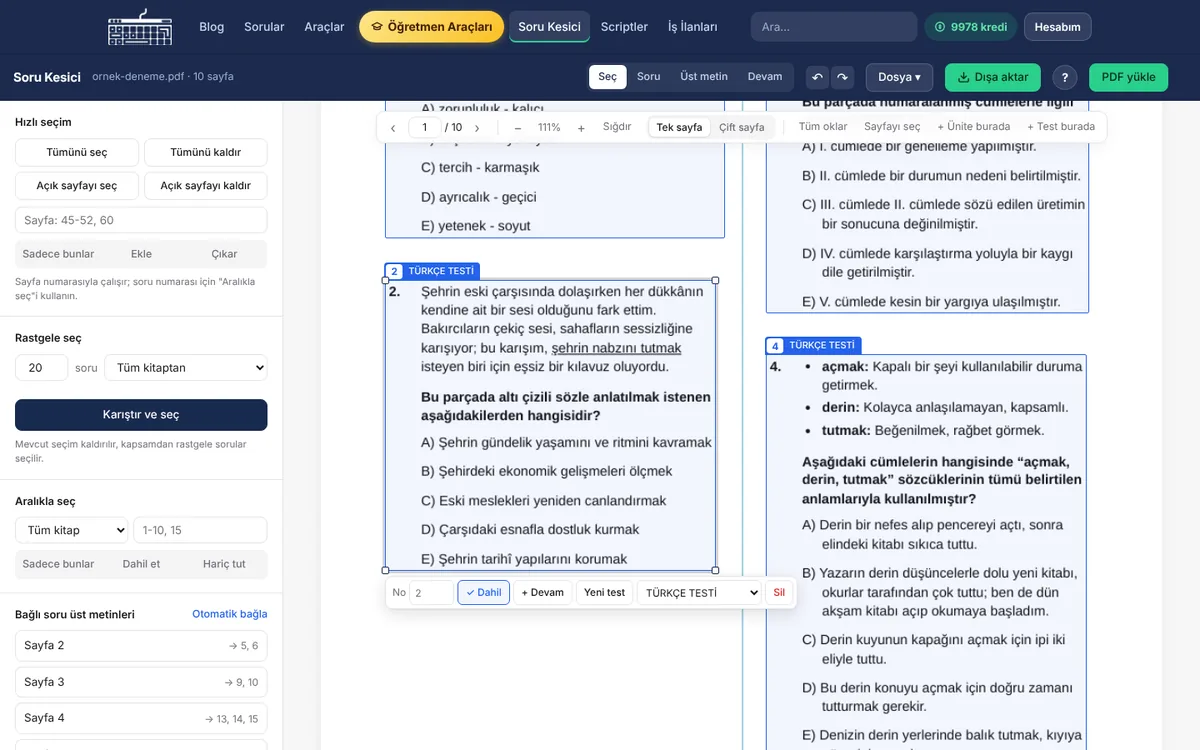
Hızlı seçim ve rastgele seçim paneli -
6Dışa aktarın ya da sınava ekleyin
“Dışa aktar” (kısayol: D) ayarlar penceresini açar: soruları ayrı ayrı, test ya da ünite başına tek PDF olarak alın; klasör yapısını, soru numarasını, PNG çözünürlüğünü ve dosya adını seçin. “Akıllı tahta için boyutlandır” her soruyu 1920×1080 görsele yerleştirir; “Sınav oluşturucuya aktar” seçili soruları tek tıkla sınav kâğıdına ekler. Pencere, işlemin kaç kredi tutacağını gösterir.
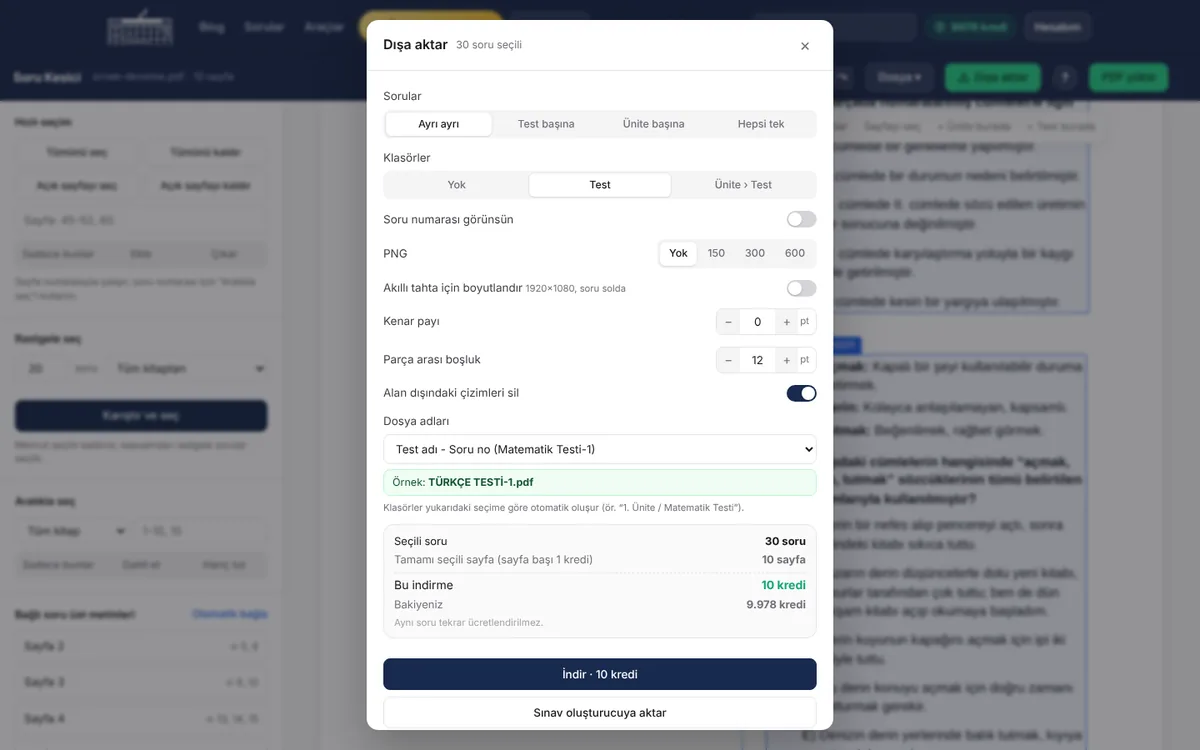
Dışa aktar penceresi: düzen, klasörler, PNG, akıllı tahta, sınav oluşturucuya aktarma ve kredi özeti -
7Sınav kâğıdınız hazır
Sınav oluşturucuya aktarılan sorular yeniden numaralanır, bağlı sorular üst metinleriyle birlikte gelir. Başlığı doldurup yazılı ya da test kâğıdını PDF olarak indirebilirsiniz.
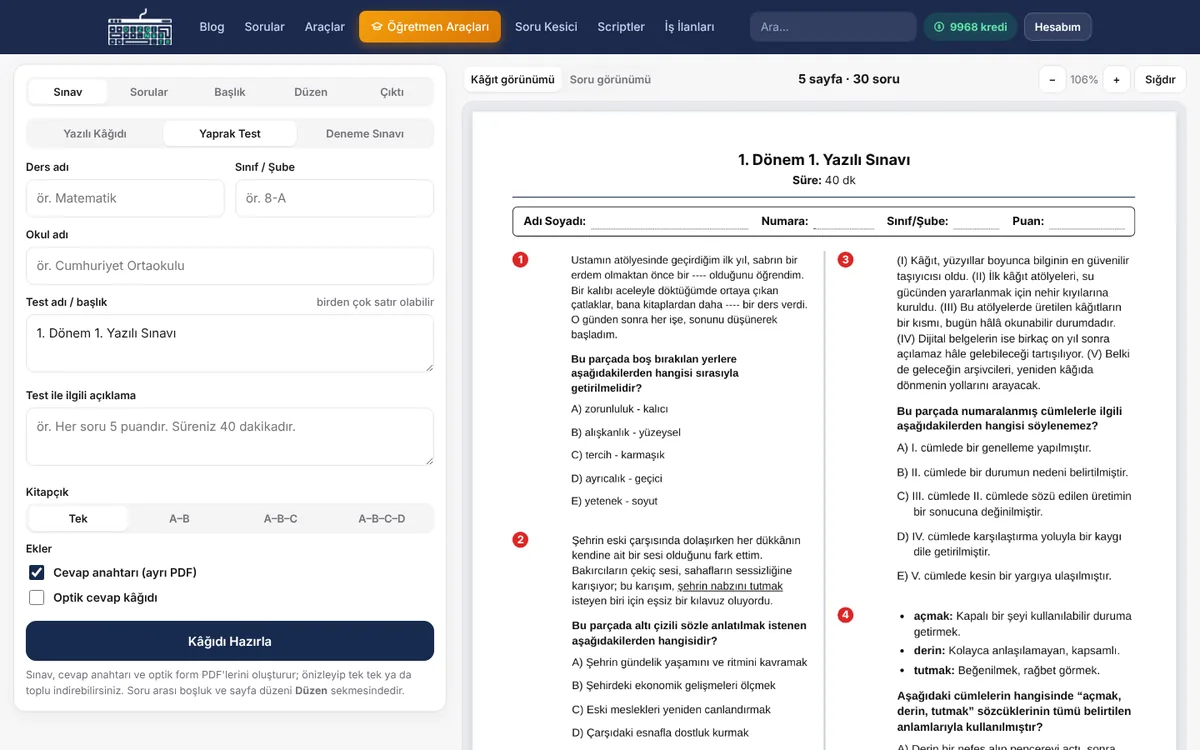
Soru kesiciden aktarılan sorularla hazırlanmış sınav kâğıdı önizlemesi
İpuçları
- Bir sayfadaki tüm soruları seçerseniz o sayfa 1 kredi tutar; tek tek seçilen sorularda 6 soru 1 kredidir.
- Aynı PDF'te bir kez ödediğiniz sayfaları tekrar indirmek ücretsizdir.
- Soru numarasını gizleyip kesilen soruları kendi numaralandırmanızla kullanabilirsiniz.
- “Alan dışındaki çizimleri sil” seçeneği, kutuya taşan komşu soruların parçalarını temizler.
- Kitabı ünite ünite yüklemek yerine tek seferde yükleyebilirsiniz; sınırı aşan kitapları bölümlere ayırın.
Sık sorulan sorular
Soru Kesici ücretli mi?
Soru Kesici kredili bir araçtır: tam seçilen sayfa 1 kredi, tek tek seçilen sorularda 6 soru 1 kredidir. Yeni üyelere hoş geldin kredisi verilir; hata nedeniyle tamamlanamayan işlemlerin kredisi otomatik iade edilir.
Yüklediğim PDF ne kadar saklanır?
PDF'ler işlenmek için sunucuya yüklenir ve belirlenen süre (varsayılan 24 saat) sonunda otomatik silinir. Bu süre içinde aynı tarayıcıdan son PDF'lerinizi yeniden açabilirsiniz.
Çıktı vektörel mi?
Evet. Sorular, çevresi silinmiş vektörel PDF olarak kesilir; isterseniz PNG görsel olarak da indirebilirsiniz.
Taranmış PDF'lerde çalışır mı?
Otomatik tespit PDF'teki metin katmanını okur. Taranmış PDF'lerde soru numarası bulunamazsa kutuları elle çizerek yine kesebilirsiniz.
Bağlı sorulardaki ortak metin ne olur?
Ortak üst metin sorulara bağlanır ve her bağlı soruyla birlikte dışa aktarılır.
Diğer rehber: Sınav Oluşturucu nasıl kullanılır? →
PDF Soru Kesici ile hemen başlayın
Rehberdeki adımları kendi dosyanızla deneyin.